Cómo crear un flujo de oficina sin papel: nombres de archivo, carpetas, permisos y copias de seguridad

Pasar a una oficina sin papel no consiste solo en escanear documentos: el verdadero salto llega cuando tu equipo puede encontrar lo que necesita en segundos, saber cuál es la versión válida, trabajar con permisos claros y recuperar información si ocurre un error. Para lograrlo, necesitas un flujo consistente desde el escáner hasta el archivo final, con reglas de nombres, carpetas, control de acceso y copias de seguridad.
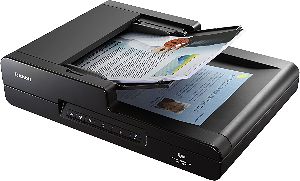
Este enfoque es especialmente relevante si tu portal y tu entorno de trabajo ya dependen de equipos como escáneres de sobremesa, multifunción o escáneres con alimentador automático: el hardware acelera el proceso, pero el sistema lo hace sostenible.
Diseña el flujo antes de digitalizar en masa
Antes de convertir pilas de papel en PDFs, define el recorrido de un documento desde que entra en la empresa hasta que se archiva (o se elimina). Un flujo típico podría ser:
- Entrada: llega por correo, mensajería o lo entrega un cliente/proveedor.
- Digitalización: escaneo con ajustes estándar (resolución, color, OCR).
- Clasificación: asignación de tipo de documento y ubicación (carpeta).
- Nombrado: aplicación de una convención de nombre de archivo.
- Validación: revisión rápida para asegurar legibilidad y completitud.
- Permisos: acceso según rol y sensibilidad.
- Archivado: carpeta final con reglas de retención.
- Copia de seguridad: respaldos automáticos y verificados.
Documenta este flujo en 1–2 páginas internas y aplícalo igual para todos. La consistencia reduce el tiempo de búsqueda y evita “archivos huérfanos” que nadie sabe dónde guardar.
Estándares de digitalización: calidad, OCR y formato
El escaneo debe producir archivos útiles y ligeros. Reglas recomendadas:
- Formato: PDF para documentos multipágina; JPG/PNG solo para imágenes sueltas. Si trabajas con documentos legales o de archivo, prioriza PDF.
- Resolución: 300 dpi para la mayoría de documentos; 200 dpi puede valer para tickets y notas internas; 400 dpi solo si hay letra muy pequeña o necesitas máxima nitidez.
- Color: blanco y negro para texto limpio; escala de grises si hay sellos, firmas o impresión irregular; color solo si el color aporta información (planos, gráficos, identificaciones).
- OCR: imprescindible. Convertir imágenes en texto buscable acelera auditorías, soporte al cliente y búsqueda interna.
- Multipágina: un documento debe ser un archivo. Evita “página1.pdf, página2.pdf”.
- Revisión rápida: confirma que no falten páginas, que no esté torcido y que las firmas sean legibles.
Si tu escáner permite perfiles, crea presets con nombres claros (por ejemplo: “Facturas 300dpi OCR”, “Contratos 300dpi OCR”, “Tickets 200dpi OCR”). Eso reduce errores y acelera la adopción.
Convención de nombres de archivo que funciona de verdad
La nomenclatura es la base del orden. Un buen nombre de archivo debe permitir identificar qué es, de quién (o con quién), cuándo y qué estado tiene, sin abrir el documento.
Regla de oro: fecha + tipo + entidad + descriptor
Una plantilla práctica:
- AAAA-MM-DD (fecha del documento, no la de escaneo)
- TIPO (FACT, CONT, ALB, REC, NOM, IVA, PROY, INC)
- ENTIDAD (cliente, proveedor, empleado, organismo)
- DESCRIPTOR (número de factura, proyecto, asunto)
- ESTADO (opcional: BORRADOR, FIRMADO, PAGADO)
Ejemplos consistentes:
- 2026-03-15_FACT_ProveedorACME_F-23819_PAGADO.pdf
- 2026-02-01_CONT_ClienteRios_ServiciosMarketing_FIRMADO.pdf
- 2026-03-05_REC_GasolineraCentro_Ticket_48-221.pdf
- 2026-01-31_NOM_ApellidoNombre_Enero2026.pdf
Evita caracteres y prácticas problemáticas
- No uses barras, dos puntos o caracteres raros. Mantén letras, números, guion medio y guion bajo.
- No uses espacios si tu sistema sincroniza con herramientas que los tratan mal. Si los usas, sé consistente.
- No uses “final”, “final2”, “definitivo”. Sustitúyelo por estado y fecha o versión controlada.
- No confíes en nombres automáticos del escáner tipo “scan_0001”. Obliga a renombrar antes de archivar.
Diccionario de tipos y abreviaturas
Define un listado corto de tipos de documento y úsalo siempre. Mejor 10–20 tipos claros que 80 etiquetas improvisadas. Un ejemplo:
- FACT: factura
- ALB: albarán
- CONT: contrato
- REC: recibo/ticket
- PRES: presupuesto
- NC: nota de crédito/abono
- IVA: modelos/impuestos
- NOM: nóminas
- RRHH: documentación laboral no nómina
- PROY: documentación de proyectos
La clave es que cualquier persona del equipo pueda predecir el nombre sin preguntar.
Estructura de carpetas: simple, estable y escalable
El error más común es crear un árbol de carpetas demasiado profundo. Cuantas más decisiones requiere guardar un archivo, más probabilidades hay de que termine mal archivado. Una estructura sólida suele basarse en 3 ejes: área, año y entidad.
Propuesta de estructura base
- 00_Administracion
- 01_Finanzas
- 02_Ventas
- 03_Compras
- 04_RRHH
- 05_Proyectos
- 06_Legal
- 07_Operaciones
- 99_Plantillas_y_Modelos
Dentro de cada área, un patrón por años suele funcionar:
- Finanzas/2026/Facturas_Proveedor
- Finanzas/2026/Facturas_Cliente
- Finanzas/2026/Impuestos
Para proyectos, conviene lo contrario: carpeta por proyecto y dentro subcarpetas estándar:
- Proyectos/2026_ClienteRios_CampanaQ2/01_Briefing
- Proyectos/2026_ClienteRios_CampanaQ2/02_Contratos
- Proyectos/2026_ClienteRios_CampanaQ2/03_Entregables
- Proyectos/2026_ClienteRios_CampanaQ2/04_Facturacion
Reglas prácticas para carpetas
- Profundidad máxima: intenta no pasar de 4–5 niveles.
- Numeración: usar 01, 02, 03 ayuda a mantener el orden sin depender del alfabeto.
- Carpetas temporales: crea una carpeta “_Pendiente_Clasificar” por área para escaneos del día, y vacíala siempre.
- Carpetas de archivo: no mezcles documentos activos y cerrados. Separa “_En_curso” y “_Cerrado” cuando aplique.
Permisos: acceso por rol, no por persona
Un flujo sin papel no es seguro si cualquiera puede acceder a nóminas, contratos o datos personales. La regla que mejor resiste el crecimiento del equipo es asignar permisos por roles y grupos, no de forma individual.
Define niveles de sensibilidad
- Público interno: procedimientos, plantillas, guías.
- Operativo: proyectos, documentación de clientes y proveedores.
- Confidencial: finanzas, estrategias, incidencias sensibles.
- Datos personales/alto impacto: RRHH, nóminas, identificaciones, salud, sanciones.
Estructura de permisos recomendada
- Lectura para la mayoría de carpetas compartidas; escritura solo donde sea necesario.
- RRHH y Legal con acceso restringido a un grupo muy pequeño.
- Carpetas de entrada con permisos de escritura para quien escanea, pero con una persona responsable de clasificación final.
- Registro de cambios: si tu plataforma lo permite, activa auditoría para saber quién accede o modifica.
Evita compartir credenciales del escáner o del repositorio documental. Cada usuario debe tener su cuenta para que los registros tengan valor.
Versionado y control de cambios sin caos
En papel, la versión “buena” suele ser la que tiene firma y sello. En digital, necesitas reglas equivalentes:
- Documentos escaneados: en general no deberían versionarse. Si re-escaneas por mejor calidad, sustituye el archivo manteniendo el mismo nombre, o añade un sufijo de reemplazo claro (por ejemplo, “_RESCAN”).
- Documentos editables (presupuestos, propuestas): usa control de versiones de tu sistema o una convención como “_v01, _v02”.
- Estado: cuando el documento cambia de estado (FIRMADO, APROBADO, PAGADO), refleja ese estado en el nombre o en una carpeta de estado, pero no en ambos a la vez para no duplicar decisiones.
Una regla simple: archivos editables con versión; archivos finales (PDF firmados o emitidos) sin versión y con estado.
Copias de seguridad: estrategia 3-2-1 y pruebas de restauración
La oficina sin papel depende de que puedas recuperar información tras un borrado accidental, ransomware, fallo de disco o error de sincronización. La referencia más práctica es la estrategia 3-2-1:
- 3 copias de tus datos (la principal y dos adicionales).
- 2 soportes diferentes (por ejemplo, almacenamiento local y nube, o NAS y disco externo).
- 1 copia fuera de sitio (nube o ubicación física distinta).
Qué debes respaldar exactamente
- Repositorio documental: carpetas principales y subcarpetas.
- Configuración: presets del escáner, perfiles de OCR, plantillas, reglas internas.
- Metadatos si usas un gestor documental: etiquetas, historial, permisos y auditorías.
Reglas de backup que evitan sorpresas
- Automático: el backup manual acaba fallando.
- Inmutable o con retención: si tu sistema lo permite, activa retención para protegerte de borrados masivos.
- Histórico: guarda versiones por días/semanas (por ejemplo, 30 días) para recuperar estados anteriores.
- Pruebas: una vez al mes, restaura un conjunto de carpetas de prueba y valida que abre y que el OCR funciona.
Un backup que nunca se prueba es una suposición, no un plan.
Checklist operativo para implantar el sistema en 2 semanas
Día 1–2: decisiones de base
- Define lista de tipos de documento (10–20) y plantilla de nombres.
- Diseña la estructura de carpetas por áreas y años.
- Define roles y grupos de permisos.
Día 3–5: configuración de escaneo
- Crea presets de escaneo con OCR y calidad estándar.
- Establece una carpeta de entrada “_Pendiente_Clasificar” por área.
- Define quién valida y quién archiva definitivamente.
Semana 2: migración controlada y hábitos
- Empieza por documentos nuevos (cero papel “desde hoy”), antes de digitalizar históricos.
- Digitaliza históricos por lotes: finanzas del año en curso primero.
- Revisa semanalmente 20–30 archivos al azar para detectar fallos de nomenclatura o ubicación.
- Activa copias 3-2-1 y realiza una restauración de prueba.
Errores típicos y cómo evitarlos
- Escanear todo sin clasificar: crea una cola de entrada y vacíala a diario.
- Nombres inconsistentes: fija una convención y usa ejemplos pegados cerca del escáner.
- Carpetas demasiado específicas: si una carpeta no se usa cada semana, probablemente sobra.
- Permisos laxos: RRHH y Legal deben estar separados por diseño, no por costumbre.
- Confiar en la búsqueda: el OCR ayuda, pero la estructura y los nombres evitan ambigüedad.
- No probar backups: programa restauraciones mensuales y registra el resultado.
Cómo se nota que el flujo ya funciona
- Tiempo de búsqueda por documento clave por debajo de 30 segundos.
- Menos duplicados y menos versiones paralelas sin criterio.
- Auditorías y cierres de mes más rápidos por OCR y orden por fecha.
- Incorporación de personal más simple: la estructura “enseña” dónde va cada cosa.
- Menos papel de tránsito: los documentos dejan de circular físicamente entre mesas.
Con un escáner bien configurado, reglas de nombres y carpetas claras, permisos por rol y copias de seguridad verificadas, el flujo sin papel deja de ser un objetivo abstracto y se convierte en un sistema estable que ahorra tiempo, reduce errores y mejora la seguridad de la información.